Google検索の隠し機能として話題の「ポケモンゲット」、もう体験しましたか?
スマホやPCからポケモン名を検索するだけで、初代151匹を捕まえられるこのミニゲーム。
ただ、「モンスターボールが出てこない!」「ゴーストやカイリューはどうやって出すの?」と、図鑑コンプリートを前に足止めを食らっている方も多いようです。
実は私も実際に挑戦してみたのですが、特定のポケモンを出すにはちょっとしたコツが必要でした。
そこで今回は、Googleポケモンゲットの基本的なやり方はもちろん、私自身の体験をもとに「出ない・できない」時の解決策や、レアポケモンの出現方法を徹底解説します!
▶Google検索でポケモンをゲットする基本の手順(スマホ版)
▶「モンスターボールが出てこない」時の3つの対処法
▶出にくい「ゴースト」や「カイリュー」を確実に出す検索のコツ
▶「マスターボール」の入手条件と伝説のポケモンを捕まえる方法
▶いつまで遊べる?図鑑コンプリート後の楽しみ方
【Googleポケモンゲット】やり方(基本編)
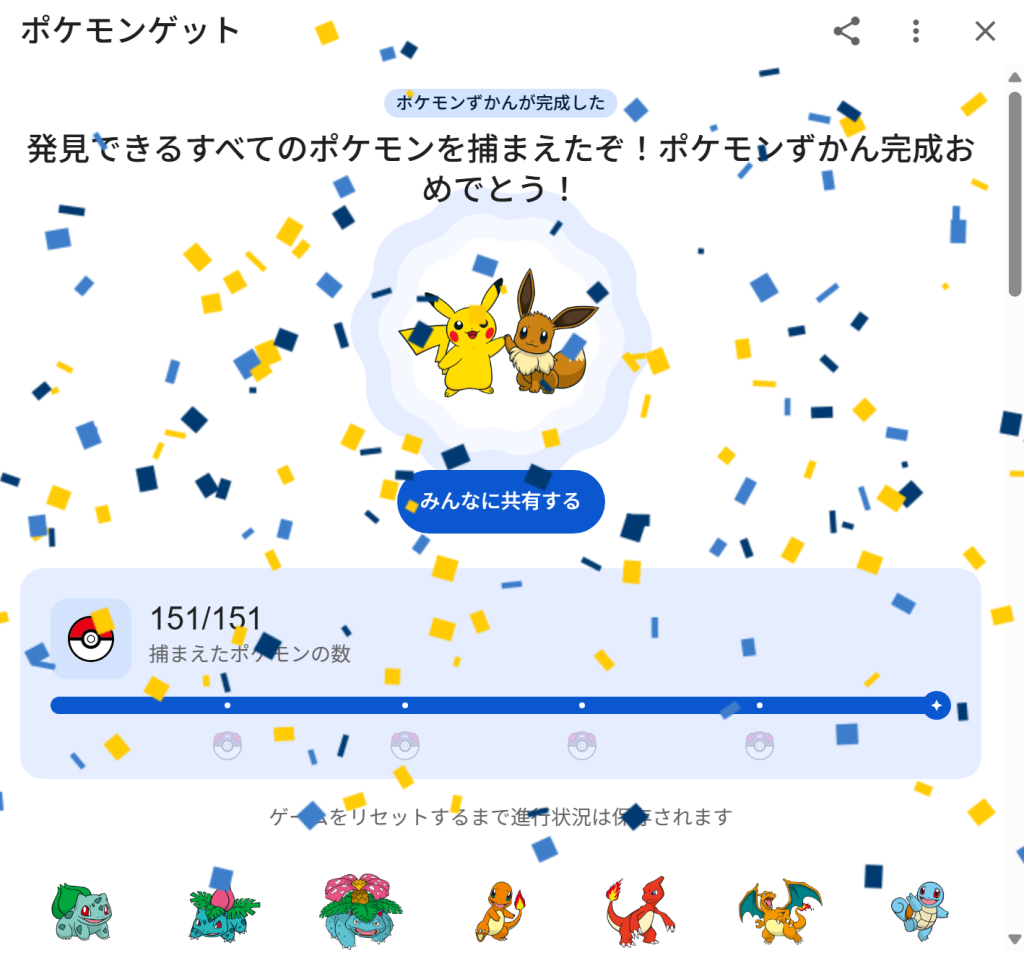
Googleの「ポケモンゲット」は、アプリのインストールは不要&無料で、スマホ・PCのブラウザやGoogleアプリがあれば誰でも今すぐ始められます。
基本的な手順は次のとおりです。
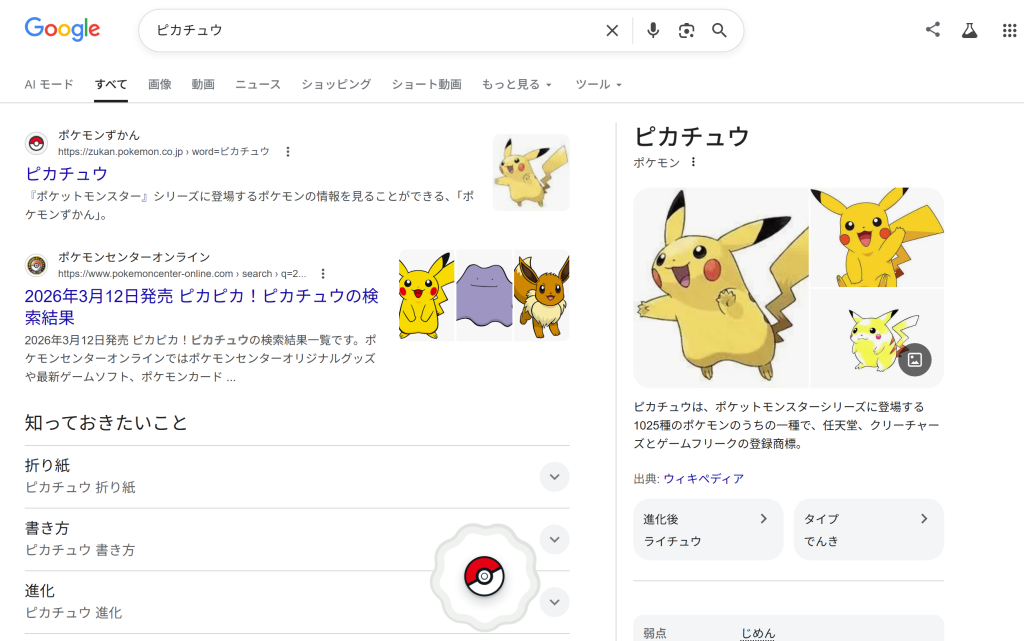
ステップ1:Googleでポケモンの名前を検索
まずはスマホでGoogle検索を開き、捕まえたいポケモンの名前を入力します。
「ピカチュウ」「ゼニガメ」「ミュウ」などを入力します。
151匹すべての名前が対象です。
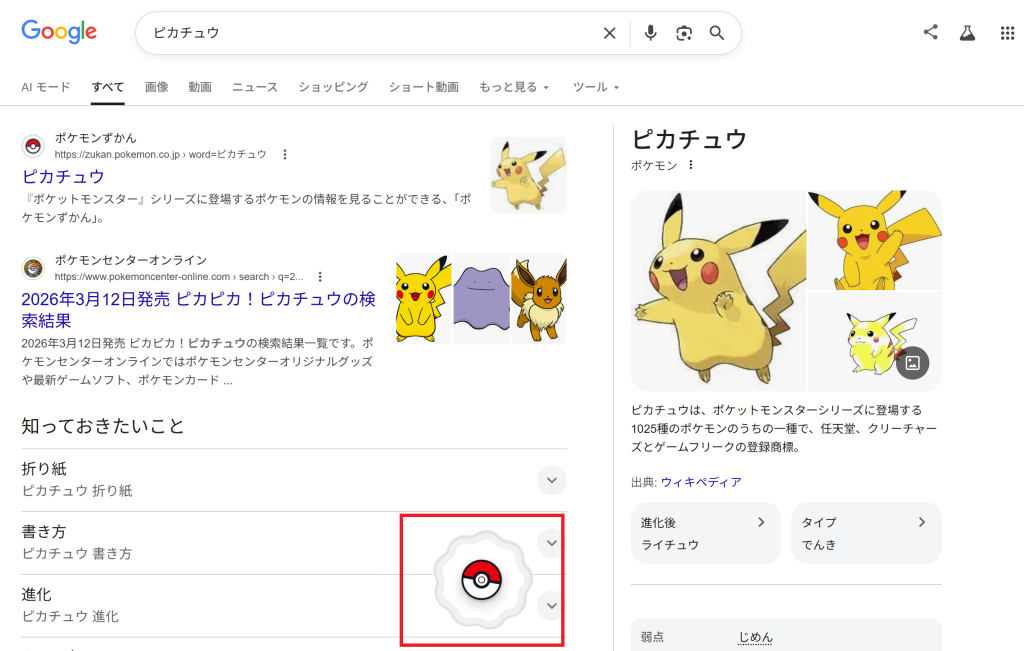
ステップ2:出現した「モンスターボール」をタップ
検索結果が表示されると、スマホ画面の右下(PCは中央下部)に小さなモンスターボールのアイコンがふわっと出現します。
これを見つけたらタップしましょう!
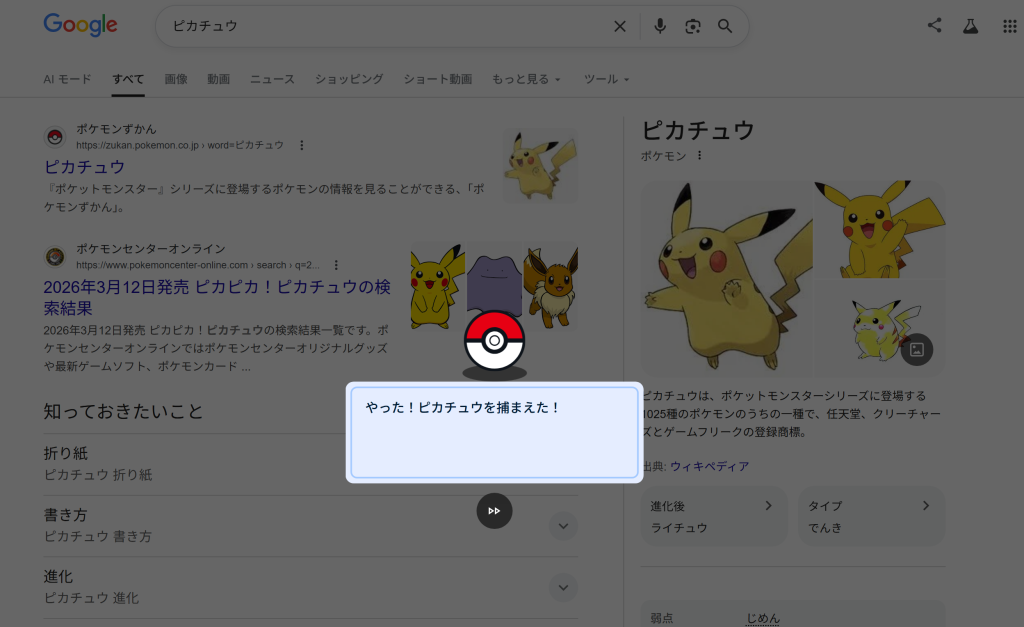
ステップ3:現れたポケモンをタップしてゲット!
ボールをタップすると、画面に野生のポケモンが飛び出してきます。
そのポケモンをもう一度タップすると、おなじみの「カチッ」という音とともにゲット完了です!
ちなみに早送りのボタンを押しても確実にゲットでき、捕まえられない・ポケモンが逃げてしまったということはありません。
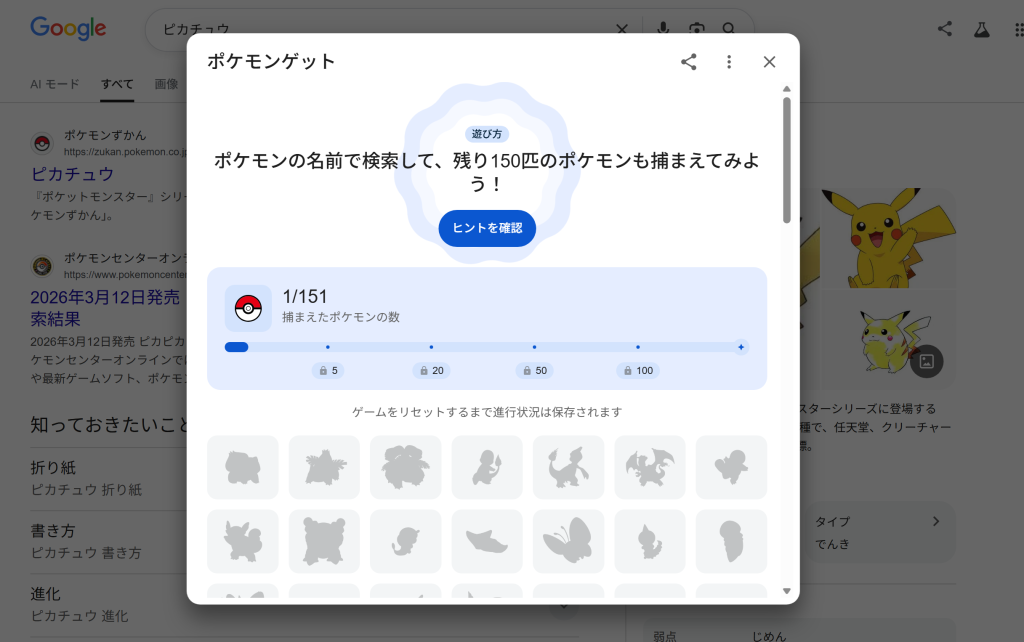
ステップ4:図鑑に登録
捕まえたポケモンは、自動的にあなた専用の「Googleポケモン図鑑」に登録されます。
Googleアカウントにログインした状態で遊ぶと、捕まえた記録が保存されるので、次回も続きから楽しめます。
レア・伝説ポケモンの捕まえ方(攻略編)
実は一部のポケモンや伝説のポケモンは、通常と同じように検索しても「モンスターボールが出てこない」また「捕まえられない」という現象が起きやすいんです。
「カイリュー」や「ゴースト」を確実に出す検索ワード
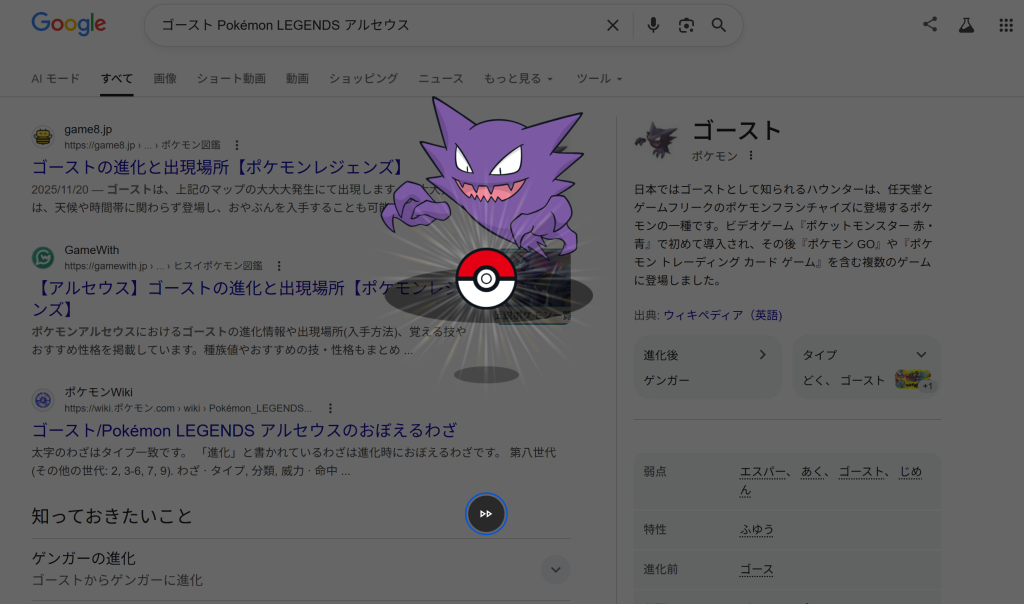
通常ポケモンのように普通に名前を検索しても、他の検索結果(Wikipediaや公式サイト)が優先されてしまい、モンスターボールが出ないポケモンもいます。
そんな時は、検索ワードを工夫するのがコツです。
▶カイリュー
「カイリュー 149」「カイリュー ポケモン」と図鑑番号や「ポケモン」というワードをセットにする。
▶ニドラン♀
「ニドラン 雌」や「ニドラン メス」ではなく、記号を含めた「ニドラン♀」で正確に検索。
▶ゴースト
「ゴースト Pokémon LEGENDS アルセウス」と検索。

私的には「ゴースト」が一番厄介で、「ゴースト ポケモン」だけでは唯一出てきませんでした。
なぜか「ゴースト Pokémon LEGENDS アルセウス」と検索すると出てきてくれました。
伝説ポケモンとマスターボールの入手方法
▶伝説ポケモン
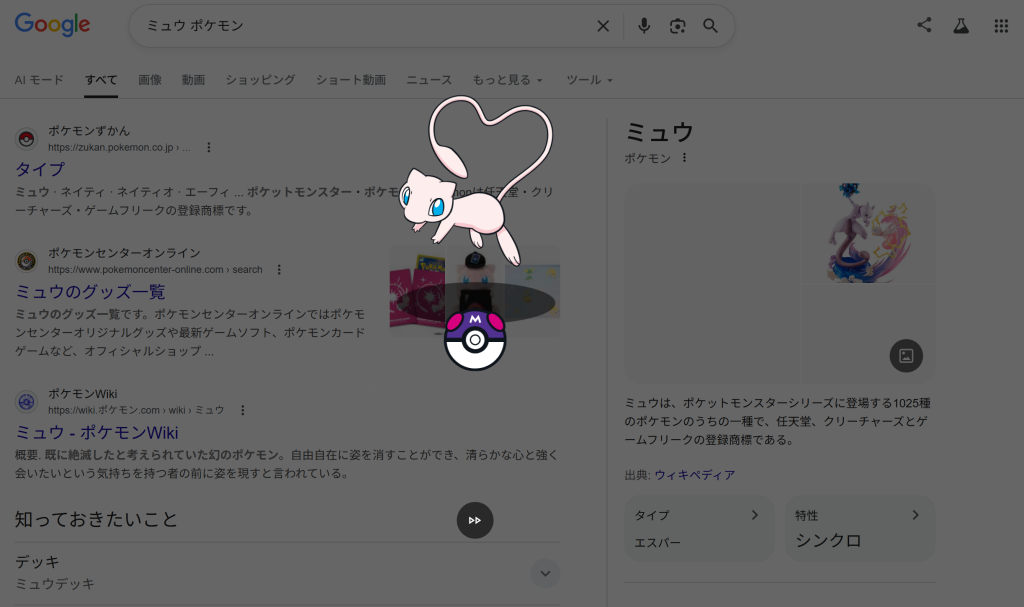
対象:サンダー・フリーザー・ファイヤー・ミュウツー・ミュウ
確実に捕まえたいなら、通常ポケモンを全て捕まえてから、一番最後にマスターボールでゲット!
これらの伝説ポケモンは出現率が低く設定されており、なおかつ普通のモンスターボールではなくマスターボールが必要です。
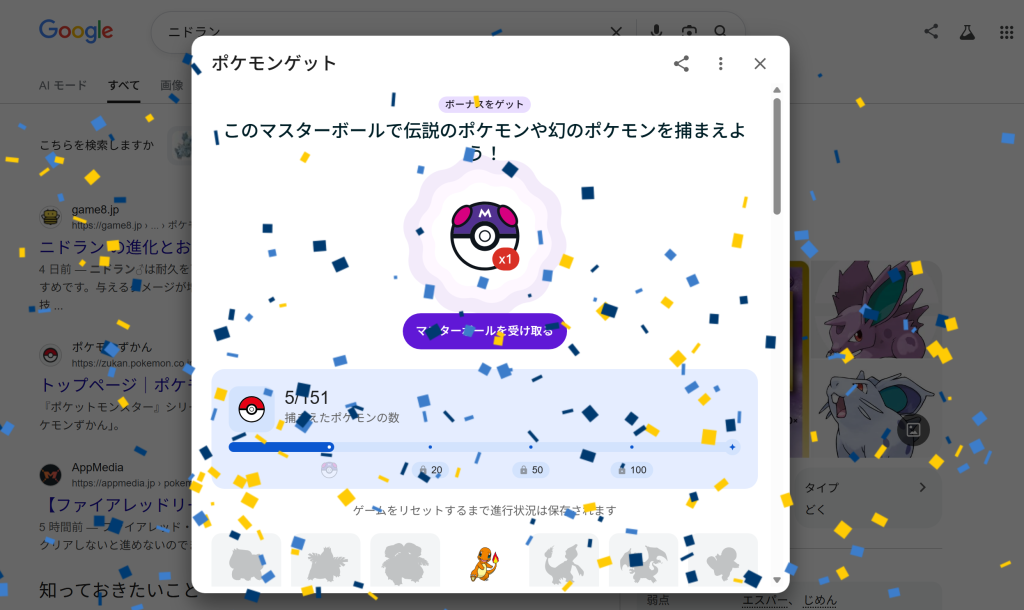
マスターボールは5匹・20匹・50匹・100匹・150匹ごとにポケモンたちを捕まえていくと入手できます。
まずは身近なポケモン(ポッポやコラッタなど)をコツコツ検索して、図鑑のランクを上げることがマスターボール入手と伝説ポケモンゲットへの近道になります。
いきなり伝説には挑めないという、本家ゲームのようなワクワクする仕様ですね!
「出ない・できない」時の対処法
「検索してもモンスターボールが出てこない」「タップしても反応しない」という場合には、いくつかの原因が考えられます。
以下のチェックリストを上から順に試してみてください。
検索ワードに「ポケモン」を付け足す
▶解決策
「プリン ポケモン」「コイル 図鑑」のように、後ろにキーワードを付けて再検索してください。
これが最も多い解決策です。
「プリン」「コイル」「ピジョン」などの名前は、一般用語や企業名として認識され、ミニゲームが起動しないことがあります。
Googleアカウントの「パーソナライズ」設定を確認
▶確認方法
Googleアプリのプロフィールアイコン >「検索履歴」>「ウェブとアプリのアクティビティ」がオンになっているか確認しましょう。
Googleの「ウェブとアプリのアクティビティ」がオフになっていると、図鑑の保存ができず、ゲーム自体が起動しない場合があります。
Google公式アプリ・Chromeブラウザを使う
▶解決策
「Chrome」か「Googleアプリ」など、標準のブラウザで開き直してください。
Twitter(X)やLINE内のブラウザから開くと、正常に動作しないことがよくあります。
シークレットモードを試す
▶解決策
ブラウザの「シークレットモード(プライベートブラウズ)」で検索してみてください。
キャッシュ(一時保存データ)が邪魔をしてボールが出ないことがあります。
言語設定を「English」に一時的に変更
▶解決策
Googleの検索設定から言語を「English」に一時的に変更します。
まれに日本語設定で出ない場合があります。
ゲット後は日本語に戻してOKです。
いつまで遊べる?
ただ、Googleの「隠し機能(イースターエッグ)」は過去あったもので、数年続くものもあれば数ヶ月でひっそりと終わるものもありました。
一部のファンの間では「期間限定ではないか」と囁かれているため、遊べるうちに体験しておくのがベストです。
データは保存される?
機種変更をしても、同じアカウントなら図鑑の続きから再開できます。
一度に151匹集めなくても、隙間時間にコツコツ進めればOKです。
ちなみに私はPCで一気にやりましたが、コンプリートするまでに約30分かかっています。
最後の方は作業状態でした。笑
まとめ
今回は『Googleポケモンゲットのやり方&できない時の原因は?ゴーストの出し方も!』について紹介しました。
スマホやPCでできる「Googleポケモンゲット」は、2025年4月の登場から1年が経ちますが、2026年3月現在もばっちり遊べることが確認できました!
やり方: Googleでポケモン名を検索し、右下のボールをタップするだけ。
出ない時のコツ: 「名前+ポケモン」で検索し、標準ブラウザ(Googleアプリ等)を使う。
攻略の鍵: 図鑑を埋めてマスターボールを手に入れ、伝説のポケモンに挑む!
特別なアプリ不要で、しかも無料で楽しめるこの隠し機能。
いつ終了するか公式発表はないため、童心に帰って「今」のうちにフルコンプリートを目指すのがおすすめです。
最後までご覧いただきありがとうございました!